GLOBAL FLEET & TRADE · HANDBUCH
Spielmarker und Koordinatenraster
Marker werden ausschließlich durch laufende Gerüchte und Abenteuer gesetzt. Spieler können keine eigenen Marker mehr anlegen, umbenennen, verschieben, archivieren oder löschen.
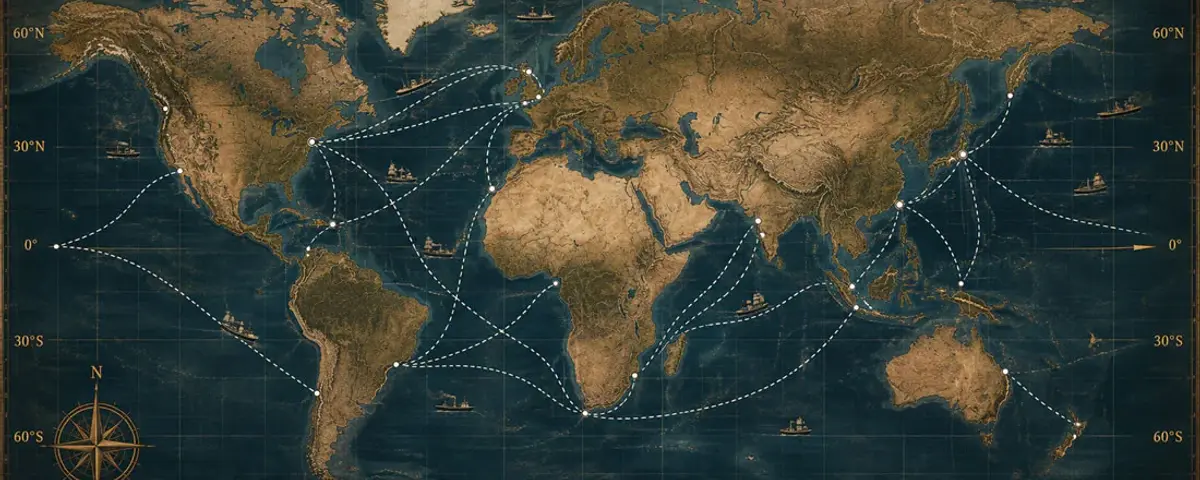
Auf einen Blick
- Spielmarker zeigen die vom Spiel gespeicherte Ziel- oder Hinweisposition.
- Der Koordinatenmodus zeigt die Position unter dem Mauszeiger.
- Marker können ausgewählt und analysiert, aber nicht manuell verändert werden.
Wann ein Spielmarker erscheint
Ein geeignetes aktives Gerücht oder Abenteuer erzeugt seine Kartenposition serverseitig. Gelöste, abgeschlossene oder nicht mehr aktive Quellen werden entsprechend aktualisiert beziehungsweise ausgeblendet. Der Marker ist eine Darstellung des Auftrags und kein getrenntes persönliches Notizobjekt.
Marker auswählen und auswerten
- Öffne auf der Weltkarte den Markerbereich.
- Filtere bei Bedarf nach sichtbaren Spielmarkern.
- Wähle den Marker in der Liste oder direkt auf der Karte.
- Lies Status, Hinweis, Koordinaten, nächste Häfen und Entfernungen.
- Nutze nur angebotene Aktionen wie Zentrieren, Hafen öffnen oder Route vorbereiten.
Keine manuelle Bearbeitung
Das frühere Setzen, Umbenennen, Verschieben und Löschen eigener Marker wurde vollständig entfernt. Die Position folgt ausschließlich dem zugrunde liegenden Spielereignis. Änderungen erfolgen deshalb über den jeweiligen Gerücht- oder Abenteuerablauf, nicht über ein Kartenformular.
Koordinaten ablesen
Aktiviere das Koordinatenwerkzeug und bewege die Maus ohne gedrückte Taste über die Karte. Die Anzeige nennt Breiten- und Längengrad der Zeigerposition. Sie ist eine Messhilfe und löst weder Auswahl noch Reise aus.